Zugang vorbereiten
Prüfen Sie beim Anbieter, wie sich externe Programme anmelden dürfen. Häufig ist ein App-Passwort nötig; das Webmail-Passwort wird nicht immer akzeptiert. Bei Firmen- und Domainpostfächern erhalten Sie Serverdaten und erlaubte Anmeldeverfahren vom Administrator.
Konto hinzufügen
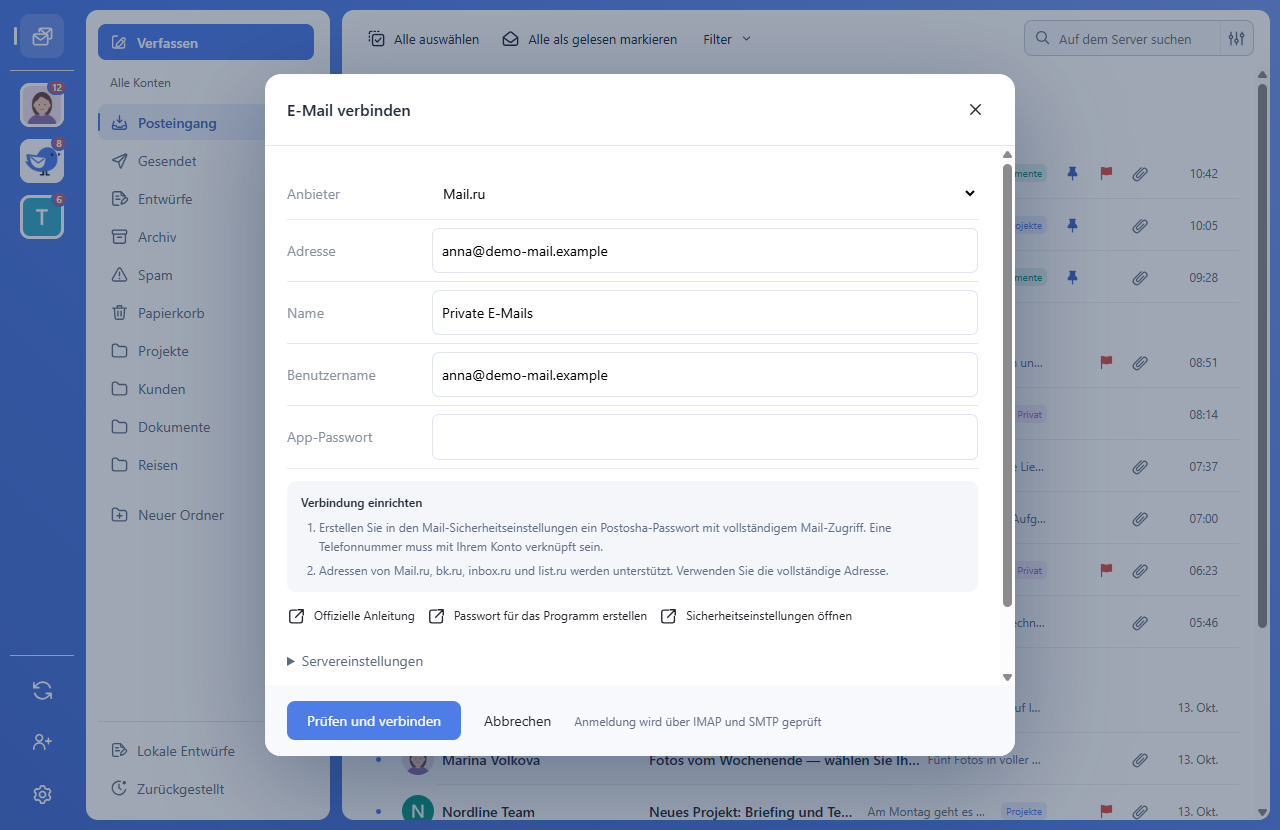
- Installieren Sie Postosha und öffnen Sie die Kontoeinrichtung.
- Wählen Sie den Anbieter oder tragen Sie IMAP/SMTP manuell ein. Verwenden Sie die vollständige E-Mail-Adresse.
- Geben Sie das App-Passwort sowie gegebenenfalls Server, Ports und TLS-Modus ein.
- Warten Sie auf die Ordner. Senden Sie sich eine Nachricht, antworten Sie und prüfen Sie einen Anhang.
Nach einem Neustart prüfen
Kontrollieren Sie die erneute Verbindung und die sichtbaren Ordner. Behalten Sie Ihr bisheriges Programm und lokale Archive, bis wichtige Daten geprüft sind.
Windows zeigt einen unbekannten Herausgeber
Wenn Windows einen unbekannten Herausgeber meldet, prüfen Sie, ob die Datei über den offiziellen Postosha-Link geladen wurde. Lassen Sie den Windows-Schutz eingeschaltet. Die interne Updateprüfung und die Herausgeberanzeige in Windows sind getrennte Prüfungen.