
Die richtige E-Mail finden
Suchen Sie nach Absender, Empfänger, Betreff, Text und Datum. Die Suche erfolgt im aktuellen Ordner der ausgewählten Konten.
Beispiele für die E-Mail-Suche →
Private und berufliche E-Mails in einem Fenster: Verbinden Sie Ihre bestehenden Konten mit Postosha, lesen Sie Nachrichten gemeinsam und antworten Sie mit der passenden Adresse.
Installationsdatei für Windows 10 und 11 · 64 Bit
Die Unterstützung des Projekts ist freiwillig.
Erstes Konto einrichten →
Ihre Adresse bleibt erhalten. Nutzen Sie die IMAP/SMTP-Daten und das erlaubte Anmeldeverfahren Ihres Anbieters; gegebenenfalls benötigen Sie ein App-Passwort.
Lesen Sie Nachrichten gemeinsam oder wählen Sie ein Konto. Beim Schreiben bestimmen Sie den Absender; für jedes Postfach können Sie eine eigene Signatur hinterlegen.
Mehrere Konten verwalten →Suchen Sie nach Absender, Empfänger, Betreff, Text und Datum. Die Suche erfolgt im aktuellen Ordner der ausgewählten Konten.
Beispiele für die E-Mail-Suche →
Heften Sie Nachrichten an und versehen Sie sie mit Markierungen und Farbetiketten. Gruppieren Sie Unterhaltungen und verwalten Sie Ihre Ordner.
Sortierregeln einrichten →
Speichern Sie fertige Antworten samt Anhängen als Vorlagen. Nutzen Sie Signaturen, Adressvorschläge und ein lokales Adressbuch.
Vorlage mit Anhängen erstellen →
Sehen Sie sich Bilder und PDFs in Postosha an. Speichern Sie Dateien oder ziehen Sie sie in andere Programme.

Stellen Sie E-Mails zurück und richten Sie Erinnerungen ein, auch für Unterhaltungen ohne Antwort. Erinnerungen funktionieren, solange Postosha läuft, auch im Infobereich.
Erinnerung einrichten →
Wählen Sie ein helles, dunkles oder systemabhängiges Design, eine Akzentfarbe, die Listendichte und Benachrichtigungen für jedes Konto.
Postosha verbindet sich direkt mit Ihrem E-Mail-Anbieter. Geladene Nachrichten und Anhänge liegen im lokalen Cache; die Originale bleiben beim Anbieter. Offline sind nur bereits geladene und noch zwischengespeicherte Daten verfügbar.
Offline lesen und den Cache verwalten →
E-Mail-Verbindungen werden durch TLS geschützt. Gespeicherte Passwörter schützt Windows; auf Wunsch können Sie ein Passwort nur für die aktuelle App-Sitzung behalten.
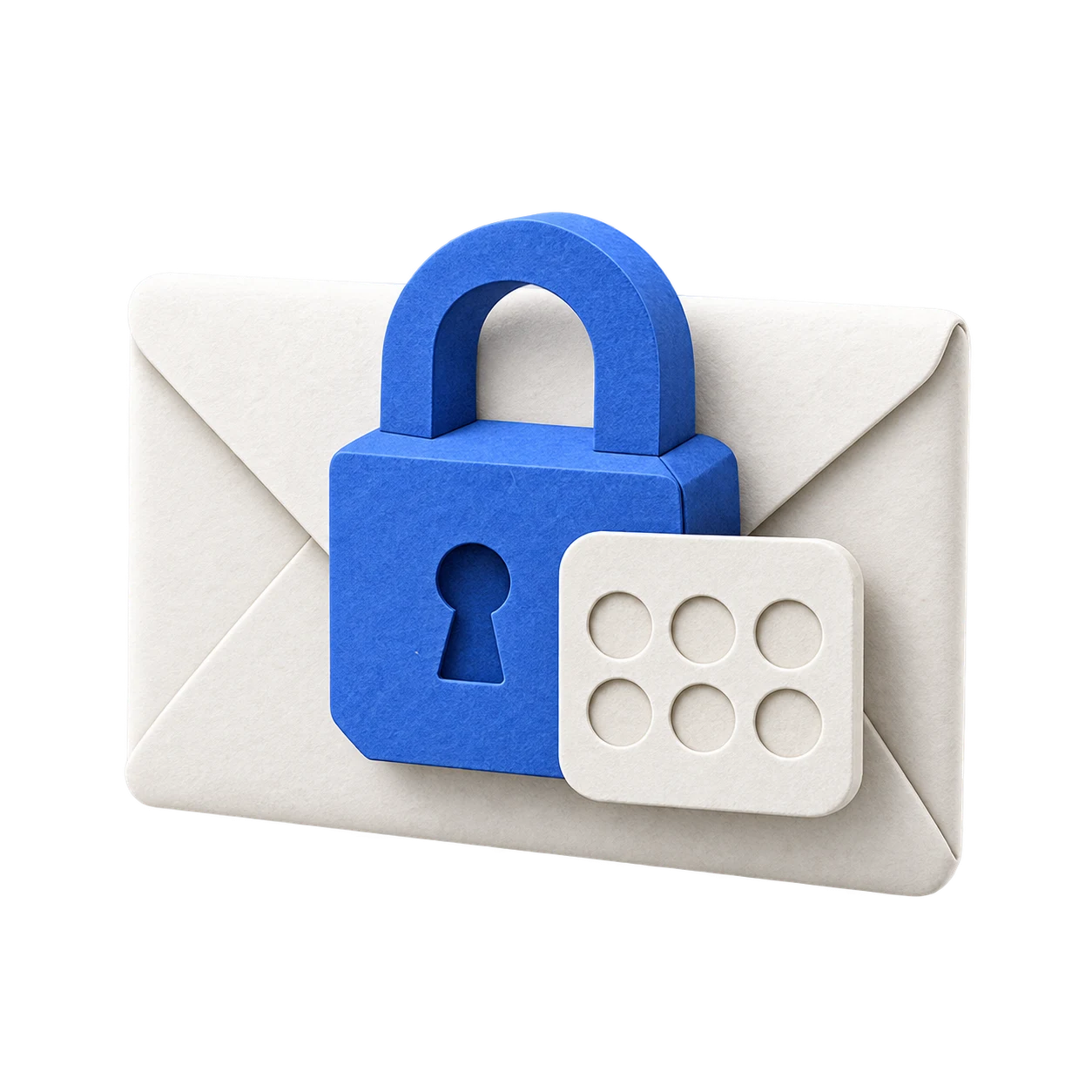
Schützen Sie die gesamte App oder nur ausgewählte Konten mit einer vier- oder sechsstelligen PIN. Bei einer geschützten App wird der Code beim Start und beim Öffnen aus dem Infobereich abgefragt; bei einzelnen Konten beim Wechsel zu ihnen. Benachrichtigungen geschützter Konten verbergen Absender, Betreff und Nachrichtentext. Die PIN beschränkt den Zugriff über die Oberfläche und verschlüsselt nicht den gesamten Cache.
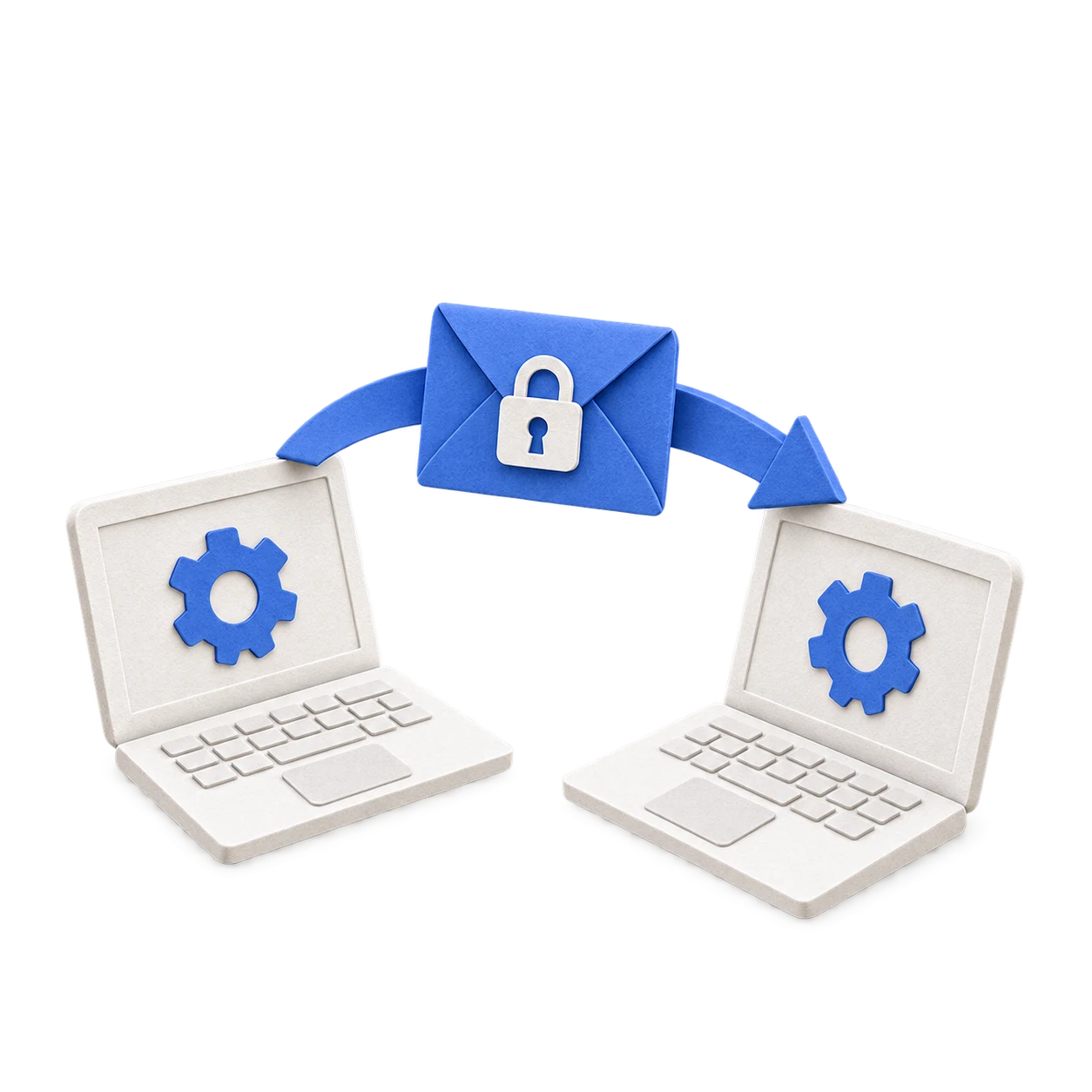
Exportieren Sie die Einstellungen ausgewählter Konten in eine mit einem eigenen Passwort geschützte Datei, um sie auf einen anderen Computer zu übertragen. Übertragen werden Kontoverbindungen, keine Sicherung von Nachrichten, Kontakten oder Vorlagen.
Konten auf einen anderen Computer übertragen →
Ihre Korrespondenz, Anhänge, Kontakte, E-Mail-Adressen und Passwörter werden weder an die Entwickler von Postosha noch an externe Analysedienste übermittelt. Zum Empfangen und Senden von E-Mails tauscht die App Daten direkt mit dem von Ihnen gewählten E-Mail-Dienst aus.
Sie wird nur mit Ihrer Zustimmung gesendet und hilft, die App zu verbessern. Sie enthält technische Angaben: die Versionen von Postosha und Windows, die Sprache der Oberfläche, die Anzahl verbundener Konten, Namen der E-Mail-Dienste sowie Zähler für Funktionsnutzung, Fehler und Updates.
Die Statistik enthält keine Namen, E-Mail-Adressen, Kontakte, Betreffzeilen oder Nachrichtentexte, Anhänge, Passwörter oder Inhalte von Entwürfen. Verwendet wird eine zufällige Installationskennung, kein Benutzername und keine E-Mail-Adresse. Sie können die gesamte Statistik in den Einstellungen deaktivieren.
Nein. Die Unterstützung ist freiwillig und schaltet keine zusätzlichen Funktionen frei.
Ja. Öffnen Sie eine gemeinsame Liste oder ein einzelnes Konto. Beim Schreiben wählen Sie den Absender; jedes Postfach kann eine eigene Signatur haben.
Nein. Postosha verbindet bestehende Postfächer. Ihre Adresse und Ihr Anbieter bleiben erhalten.
Bereits geladene Nachrichten sind verfügbar, solange sie im Cache bleiben. Versand, neue E-Mails, Serversuche und fehlende Anhänge benötigen Internet.
Für alltägliche E-Mails mit passenden IMAP/SMTP-Konten können Sie Postosha verwenden. Das Verbinden übernimmt keine lokalen PST/OST-Archive, Kalender, Kontakte oder Outlook-Regeln. Klären Sie Anforderungen von Exchange und Microsoft 365 zuerst mit Ihrem Administrator.
Laden Sie Postosha herunter, fügen Sie Ihr erstes Konto hinzu und legen Sie los. Zum Empfangen neuer Nachrichten und zum Senden ist eine Internetverbindung nötig; bereits heruntergeladene Nachrichten können Sie offline lesen.
Für Windows herunterladen